
Kurz gesagt
Gesetzliche Feiertage kannst Du für eine Region und einen gewünschten Zeitraum in Papershift importieren. Eigene Feiertage legst Du bei Bedarf manuell an, beispielsweise einen betrieblichen freien Tag oder einen halben Feiertag.
In diesem Artikel erfährst Du außerdem, wie Du rückwirkende Änderungen berücksichtigst und Feiertage einzelnen Mitarbeitern zuweist.
Inhaltsverzeichnis
- Feiertage importieren
- Feiertage manuell anlegen
- Feiertage rückwirkend berücksichtigen
- Feiertage Mitarbeitern zuordnen
Feiertage importieren
- Klicke unten links auf das Zahnrad und öffne die Standort-Einstellungen.
- Wechsle in den Reiter Abwesenheiten.
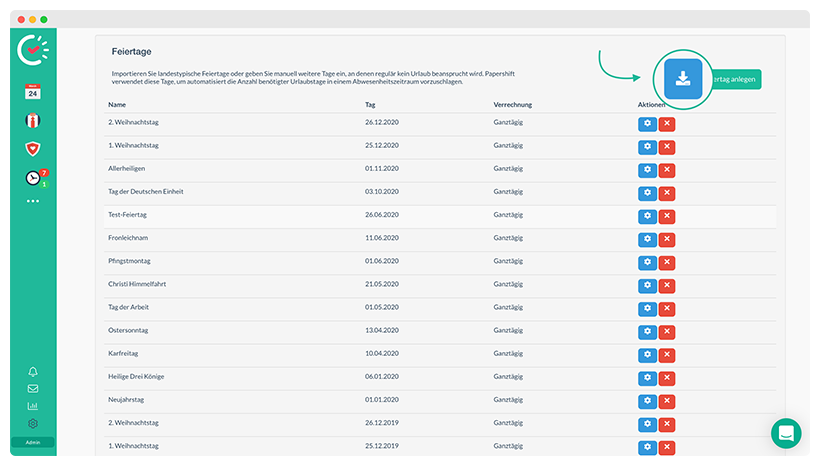
- Klicke im Abschnitt Feiertage auf Feiertage importieren.
- Wähle das Land, die Region und den gewünschten Zeitraum aus. Falls Deine Region nicht angeboten wird, prüfe die Auswahl Alle anderen Regionen.
- Klicke auf Importieren und kontrolliere die angelegten Feiertage.
Importiere Feiertage am besten jährlich, damit Änderungen bei den Feiertagsregelungen berücksichtigt werden können.
Feiertage manuell anlegen
- Öffne Standort-Einstellungen > Abwesenheiten.
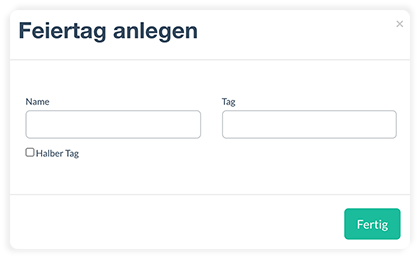
- Klicke im Abschnitt Feiertage auf Feiertag anlegen.
- Trage einen Namen und das Datum ein.
- Aktiviere bei Bedarf Halber Tag.
- Speichere mit Fertig.
Über das Zahnrad neben einem Feiertag kannst Du dessen Angaben nachträglich bearbeiten.
Feiertage rückwirkend berücksichtigen
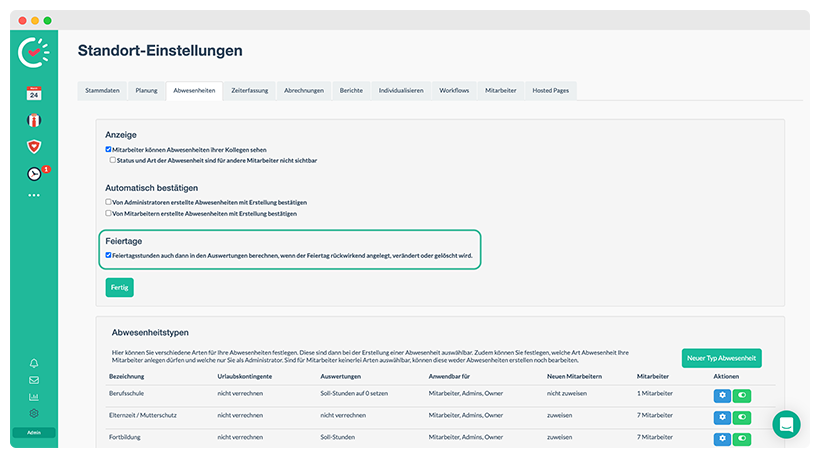
Wenn Du Feiertage nachträglich anlegst, änderst oder löschst, prüfe die Einstellung zur rückwirkenden Berechnung:
- Öffne Standort-Einstellungen > Abwesenheiten.
- Aktiviere die Option Feiertagsstunden auch dann in den Auswertungen berechnen, wenn der Feiertag rückwirkend angelegt, verändert oder gelöscht wird.
- Bestätige mit Fertig.
Wichtig: Bereits bestätigte Abwesenheiten werden dadurch nicht automatisch neu verrechnet. Setze betroffene Abwesenheiten zurück und bestätige sie erneut, damit die geänderten Feiertage berücksichtigt werden.
Feiertage einzelnen Mitarbeitern zuordnen
Mit mitarbeiterspezifischen Feiertagen kannst Du Feiertage gezielt einzelnen Mitarbeitern zuweisen, etwa bei unterschiedlichen regionalen Feiertagsregelungen. Die Funktion ist im Professional-Paket enthalten.
Über die Standort-Einstellungen
- Öffne Standort-Einstellungen > Abwesenheiten.
- Klicke beim gewünschten Feiertag auf das Zahnrad.
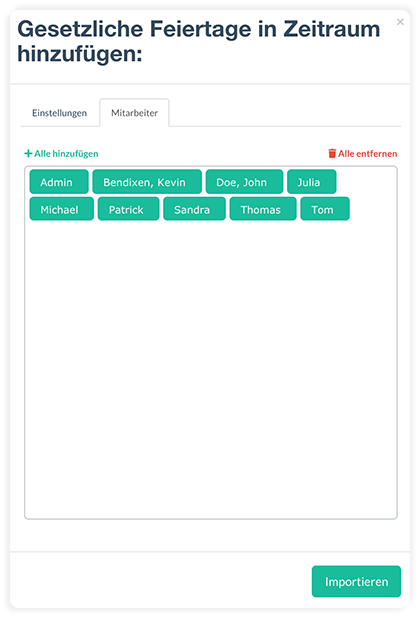
- Öffne den Reiter Mitarbeiter.
- Weise die gewünschten Mitarbeiter zu oder entferne bestehende Zuweisungen und speichere die Änderung.
Über das Mitarbeiterprofil
- Öffne die Mitarbeiterübersicht und wähle den Mitarbeiter aus.
- Wechsle im Profil zum Reiter Abwesenheiten.
- Klicke bei den Feiertagen auf den Stift.
- Setze oder entferne die gewünschten Haken.
- Speichere mit Fertig.
Häufige Fragen
Kann ich einen halben Feiertag hinterlegen?
Ja. Aktiviere beim manuellen Anlegen des Feiertags die Option Halber Tag.
Warum ändert sich eine bestätigte Abwesenheit nach dem Feiertagsimport nicht?
Bereits bestätigte Abwesenheiten werden nicht automatisch neu verrechnet. Setze die betroffene Abwesenheit zurück und bestätige sie erneut.
Wie lege ich fest, wie Feiertage verrechnet werden?
Die Verrechnung stellst Du im Mitarbeiterprofil ein. Die Optionen findest Du im Artikel Feiertage verrechnen: Optionen für die Berechnung im Mitarbeiterprofil.
Support
Logge Dich in Deinen Papershift-Account ein und kontaktiere uns über das Chat-Symbol unten rechts, falls Du weitere Fragen hast.